Kostenlose Elementor-Blöcke finden
Hier sind 15 Beispiele für Websites, auf denen Sie kostenlose Elementor-Blöcke wie "About Us" oder "Speisekarte" finden können, sowie eine Schritt-für-Schritt-Anleitung, wie Sie diese in WordPress mit Elementor installieren.
- HappyAddons
- URL: happyaddons.com
- Beschreibung: Bietet eine Vielzahl von vorgefertigten Designblöcken für Elementor.
- Elementor Templates
- URL: elementor.com/templates
- Beschreibung: Sammlung von kostenlosen und Premium-Templates für Elementor.
- Envato Elements
- URL: elements.envato.com
- Beschreibung: Bietet eine große Auswahl an kostenlosen Elementor-Vorlagen und Blöcken.
- TemplateMonster
- URL: templatemonster.com
- Beschreibung: Kostenlose Elementor-Vorlagen und Blöcke für verschiedene Zwecke.
- Astra Starter Sites
- URL: wpastra.com/starter-templates
- Beschreibung: Kostenlose Starter-Sites für Elementor, die leicht angepasst werden können.
- ElementorKit
- URL: elementorkit.com
- Beschreibung: Bietet eine Sammlung von kostenlosen Elementor-Kits und Blöcken.
- OceanWP
- URL: oceanwp.org
- Beschreibung: Kostenlose Elementor-Demos und Blöcke für verschiedene Branchen.
- Crocoblock
- URL: crocoblock.com
- Beschreibung: Bietet eine Auswahl an kostenlosen Elementor-Vorlagen und Blöcken.
- WP Page Builder
- URL: wppagebuilder.com
- Beschreibung: Kostenlose Blöcke und Vorlagen für Elementor-Nutzer.
- Zyro
- URL: zyro.com
- Beschreibung: Bietet kostenlose Vorlagen und Blöcke für Elementor.
- Elementor Hub
- URL: elementorhub.com
- Beschreibung: Bietet eine Vielzahl von kostenlosen Blöcken und Vorlagen für Elementor.
- ThemeIsle
- URL: themeisle.com
- Beschreibung: Kostenlose Elementor-Vorlagen und Blöcke für verschiedene Zwecke.
- WP Elementor
- URL: wpelementor.com
- Beschreibung: Sammlung von kostenlosen Elementor-Vorlagen und Blöcken.
- Ultimate Addons for Elementor
- URL: wp.org/plugins/ultimate-addons-for-elementor
- Beschreibung: Bietet zusätzliche Blöcke und Widgets für Elementor.
- PowerPack for Elementor
- URL: wpbeaverbuilder.com/powerpack
- Beschreibung: Bietet eine Sammlung von zusätzlichen Elementor-Blöcken, einschließlich Speisekarten.
Schritt-für-Schritt-Anleitung zur Installation von Elementor-Blöcken in WordPress
- WordPress-Dashboard öffnen:
- Melden Sie sich in Ihrem WordPress-Admin-Bereich an.
- Elementor installieren:
- Gehen Sie zu Plugins > Installieren.
- Suchen Sie nach Elementor und klicken Sie auf Jetzt installieren.
- Aktivieren Sie das Plugin nach der Installation.
- Zusätzliche Block-Plugins installieren (optional):
- Gehen Sie erneut zu Plugins > Installieren.
- Suchen Sie nach einem der oben genannten Block-Plugins (z.B. Ultimate Addons for Elementor).
- Klicken Sie auf Jetzt installieren und aktivieren Sie das Plugin.
- Neue Seite erstellen:
- Gehen Sie zu Seiten > Erstellen.
- Geben Sie Ihrer Seite einen Titel und klicken Sie auf Mit Elementor bearbeiten.
- Blöcke hinzufügen:
- Im Elementor-Editor sehen Sie auf der linken Seite eine Palette mit Widgets.
- Suchen Sie nach den gewünschten Blöcken (z.B. "About Us" oder "Speisekarte").
- Ziehen Sie den Block per Drag-and-Drop in den gewünschten Bereich Ihrer Seite.
- Block anpassen:
- Klicken Sie auf den Block, um die Einstellungen auf der linken Seite zu öffnen.
- Passen Sie den Inhalt, das Design und die Einstellungen nach Ihren Wünschen an.
- Änderungen speichern:
- Klicken Sie auf Veröffentlichen oder Aktualisieren, um Ihre Änderungen zu speichern.
- Seite anzeigen:
- Klicken Sie auf Vorschau, um zu sehen, wie Ihre Seite aussieht.
10 kostenlose Plugins für Tiervereine
Hier sind 10 kostenlose WordPress-Plugins, die Sie in Elementor integrieren können, um eine Website für Tiervereine zu erstellen. Diese Plugins bieten Funktionen wie Tiermanagement, Spendenintegration, Kontaktformulare und mehr.
1. Petfinder Integration Plugin
- Beschreibung: Dieses Plugin ermöglicht es Ihnen, Ihre Website mit der Pet-Manager-Software von KW-Management zu verbinden. Ideal für Tiervereine, die Tierprofile und Adoptionsinformationen verwalten möchten.
- URL: Petfinder Plugin
2. GiveWP – Donation Plugin
- Beschreibung: Ein leistungsstarkes Spenden-Plugin, das perfekt für Tiervereine geeignet ist. Es ermöglicht Ihnen, Spendenformulare zu erstellen und Spenden direkt auf Ihrer Website zu sammeln.
- URL: GiveWP Plugin
3. Contact Form 7
- Beschreibung: Ein einfaches und flexibles Plugin, um Kontaktformulare zu erstellen. Perfekt, um Anfragen von Interessenten oder Freiwilligen zu verwalten.
- URL: Contact Form 7
4. Elementor Header & Footer Builder
- Beschreibung: Dieses Plugin erweitert Elementor, sodass Sie benutzerdefinierte Header- und Footer-Bereiche erstellen können. Ideal, um wichtige Informationen wie Spendenlinks oder Kontaktinfos hervorzuheben.
- URL: Header & Footer Builder
5. Animal Shelter Manager
- Beschreibung: Ein Plugin, das speziell für Tierheime entwickelt wurde. Es hilft bei der Verwaltung von Tierprofilen, Adoptionsanfragen und Freiwilligenarbeit.
- URL: Animal Shelter Manager
6. WooCommerce
- Beschreibung: Mit WooCommerce können Sie einen Online-Shop für Ihren Tierverein einrichten, um Produkte wie Tierbedarf oder Merchandise zu verkaufen. Es ist vollständig mit Elementor kompatibel.
- URL: WooCommerce Plugin
7. WPForms Lite
- Beschreibung: Ein benutzerfreundliches Formular-Plugin, das perfekt für Tiervereine ist. Sie können Formulare für Spenden, Freiwilligenanmeldungen oder Kontaktanfragen erstellen.
- URL: WPForms Lite
8. The Events Calendar
- Beschreibung: Dieses Plugin ermöglicht es Ihnen, Veranstaltungen wie Adoptionstage oder Fundraising-Events zu organisieren und auf Ihrer Website anzuzeigen.
- URL: The Events Calendar
9. Yoast SEO
- Beschreibung: Ein unverzichtbares Plugin, um die Sichtbarkeit Ihrer Website in Suchmaschinen zu verbessern. Perfekt, um mehr Aufmerksamkeit für Ihren Tierverein zu generieren.
- URL: Yoast SEO
10. Smush – Image Optimization
- Beschreibung: Optimieren Sie Bilder Ihrer Tiere, um die Ladezeit Ihrer Website zu verbessern. Besonders wichtig, wenn Sie viele Tierfotos hochladen.
- URL: Smush Plugin
Diese Plugins sind alle kostenlos und können direkt in WordPress installiert werden. Sie bieten eine Vielzahl von Funktionen, die speziell auf die Bedürfnisse von Tiervereinen zugeschnitten sind, und sind vollständig mit Elementor kompatibel.
Elementor - Nützliche Funktionen von Elementor
10 kostenlose Plugins für Tiervereine
Hier sind 10 kostenlose WordPress-Plugins, die Sie in Elementor integrieren können, um eine Website für Tiervereine zu erstellen. Diese Plugins bieten Funktionen wie Tiermanagement, Spendenintegration, Kontaktformulare und mehr.
1. Petfinder Integration Plugin
- Beschreibung: Dieses Plugin ermöglicht es Ihnen, Ihre Website mit der Pet-Manager-Software von KW-Management zu verbinden. Ideal für Tiervereine, die Tierprofile und Adoptionsinformationen verwalten möchten.
- URL: Petfinder Plugin
2. GiveWP – Donation Plugin
- Beschreibung: Ein leistungsstarkes Spenden-Plugin, das perfekt für Tiervereine geeignet ist. Es ermöglicht Ihnen, Spendenformulare zu erstellen und Spenden direkt auf Ihrer Website zu sammeln.
- URL: GiveWP Plugin
3. Contact Form 7
- Beschreibung: Ein einfaches und flexibles Plugin, um Kontaktformulare zu erstellen. Perfekt, um Anfragen von Interessenten oder Freiwilligen zu verwalten.
- URL: Contact Form 7
4. Elementor Header & Footer Builder
- Beschreibung: Dieses Plugin erweitert Elementor, sodass Sie benutzerdefinierte Header- und Footer-Bereiche erstellen können. Ideal, um wichtige Informationen wie Spendenlinks oder Kontaktinfos hervorzuheben.
- URL: Header & Footer Builder
5. Animal Shelter Manager
- Beschreibung: Ein Plugin, das speziell für Tierheime entwickelt wurde. Es hilft bei der Verwaltung von Tierprofilen, Adoptionsanfragen und Freiwilligenarbeit.
- URL: Animal Shelter Manager
6. WooCommerce
- Beschreibung: Mit WooCommerce können Sie einen Online-Shop für Ihren Tierverein einrichten, um Produkte wie Tierbedarf oder Merchandise zu verkaufen. Es ist vollständig mit Elementor kompatibel.
- URL: WooCommerce Plugin
7. WPForms Lite
- Beschreibung: Ein benutzerfreundliches Formular-Plugin, das perfekt für Tiervereine ist. Sie können Formulare für Spenden, Freiwilligenanmeldungen oder Kontaktanfragen erstellen.
- URL: WPForms Lite
8. The Events Calendar
- Beschreibung: Dieses Plugin ermöglicht es Ihnen, Veranstaltungen wie Adoptionstage oder Fundraising-Events zu organisieren und auf Ihrer Website anzuzeigen.
- URL: The Events Calendar
9. Yoast SEO
- Beschreibung: Ein unverzichtbares Plugin, um die Sichtbarkeit Ihrer Website in Suchmaschinen zu verbessern. Perfekt, um mehr Aufmerksamkeit für Ihren Tierverein zu generieren.
- URL: Yoast SEO
10. Smush – Image Optimization
- Beschreibung: Optimieren Sie Bilder Ihrer Tiere, um die Ladezeit Ihrer Website zu verbessern. Besonders wichtig, wenn Sie viele Tierfotos hochladen.
- URL: Smush Plugin
Diese Plugins sind alle kostenlos und können direkt in WordPress installiert werden. Sie bieten eine Vielzahl von Funktionen, die speziell auf die Bedürfnisse von Tiervereinen zugeschnitten sind, und sind vollständig mit Elementor kompatibel.
Globale Farben in Elementor sind eine leistungsstarke Funktion, die es dir ermöglicht, die Farbgestaltung deiner Website effizient und konsistent zu verwalten. Diese Funktion ist besonders nützlich für Einsteiger, die eine ansprechende und harmonische Website erstellen möchten, ohne sich in den Details zu verlieren.
Vorteile der globalen Farben
- Konsistenz im Design: Mit globalen Farben kannst du sicherstellen, dass die Farben auf deiner gesamten Website einheitlich sind. Änderungen an einer globalen Farbe wirken sich automatisch auf alle Elemente aus, die diese Farbe verwenden, was die visuelle Konsistenz erhöht.
- Zeitersparnis: Wenn du die Farben deiner Website anpassen möchtest, musst du nur die globalen Farben ändern. Das spart Zeit, da du nicht jedes Element einzeln anpassen musst.
- Einfache Anpassungen: Die Verwendung globaler Farben erleichtert es, das Design deiner Website schnell zu ändern. Du kannst beispielsweise die Hauptfarbe deiner Website ändern, ohne die einzelnen Seiten und Abschnitte manuell bearbeiten zu müssen.
- Bessere Benutzererfahrung: Eine konsistente Farbgestaltung verbessert die Benutzererfahrung, da sie die Navigation und das Verständnis der Website erleichtert. Besucher können sich besser auf den Inhalt konzentrieren, wenn die Farben harmonisch abgestimmt sind.
- Flexibilität: Du kannst verschiedene Farbpaletten für unterschiedliche Projekte oder Abschnitte deiner Website erstellen. Dies ermöglicht es dir, kreativ zu sein und verschiedene Stile auszuprobieren, ohne die gesamte Website neu gestalten zu müssen.
Nachteile der globalen Farben
- Eingeschränkte Individualität: Wenn du dich stark auf globale Farben verlässt, kann dies die Individualität deiner Website einschränken. Es kann schwierig sein, einzigartige Designs zu erstellen, wenn du immer die gleichen Farben verwendest.
- Komplexität bei Änderungen: Wenn du einmal viele Elemente mit globalen Farben erstellt hast, kann es kompliziert werden, diese Farben zu ändern, wenn du eine neue Designrichtung einschlagen möchtest.
- Lernkurve: Für absolute Anfänger kann es eine Herausforderung sein, die Konzepte der globalen Farben zu verstehen und effektiv zu nutzen. Es erfordert etwas Einarbeitung, um die Vorteile voll auszuschöpfen.
- Abhängigkeit von der Farbpalette: Wenn du eine globale Farbpalette festlegst, kann es schwierig sein, spontane Änderungen vorzunehmen, die nicht in die bestehende Palette passen. Dies kann die Kreativität einschränken.
- Technische Probleme: In einigen Fällen können technische Probleme auftreten, wenn globale Farben nicht richtig implementiert sind. Dies kann zu Inkonsistenzen führen, die die Benutzererfahrung beeinträchtigen.
Primärfarben und ihre Anwendung
Primärfarben sind die grundlegenden Farben, aus denen andere Farben gemischt werden können. In der Regel sind dies Rot, Blau und Gelb. In Elementor können Primärfarben verwendet werden, um die Hauptmerkmale deiner Website hervorzuheben.Anwendungsbeispiele für Primärfarben:
- Hintergrundfarbe: Verwende eine Primärfarbe als Hintergrundfarbe für deine Hauptseiten, um eine starke visuelle Basis zu schaffen.
- Buttons: Setze Primärfarben für Call-to-Action-Buttons ein, um die Aufmerksamkeit der Besucher zu gewinnen.
- Überschriften: Nutze Primärfarben für Hauptüberschriften, um wichtige Informationen hervorzuheben.
- Links: Verwende Primärfarben für Hyperlinks, um sie von normalem Text abzuheben.
- Icons: Setze Primärfarben für Icons ein, um sie visuell ansprechend und einheitlich zu gestalten.
Primärfarbe:
Blau (#0073e6) – häufig verwendet für Schaltflächen und Links.
Beispiel 1:
Blau (#0073e6) – Verwendung für Hauptschaltflächen und Links.
Beispiel 2:
Rot (#ff5733) – Ideal für wichtige Handlungsaufforderungen
(Call-to-Action).
Sekundärfarben und ihre Anwendung
Sekundärfarben entstehen durch das Mischen von Primärfarben. Sie sind wichtig, um Kontraste zu schaffen und visuelle Hierarchien zu unterstützen.Anwendungsbeispiele für Sekundärfarben:
- Hintergrundakzente: Verwende Sekundärfarben für Hintergrundakzente, um bestimmte Bereiche deiner Website hervorzuheben.
- Hover-Effekte: Setze Sekundärfarben für Hover-Effekte auf Buttons oder Links ein, um Interaktivität zu fördern.
- Trennlinien: Nutze Sekundärfarben für Trennlinien zwischen Abschnitten, um die Lesbarkeit zu verbessern.
- Grafiken: Verwende Sekundärfarben in Grafiken oder Diagrammen, um verschiedene Datenpunkte zu unterscheiden.
- Textakzente: Setze Sekundärfarben für wichtige Textstellen ein, um sie hervorzuheben und die Aufmerksamkeit zu lenken.
Sekundärfarbe:
Grün (#28a745) – ideal für Akzentuierungen oder sekundäre Schaltflächen, oft für weniger wichtige Schaltflächen oder Hintergründe.
Beispiel 1:
Grün (#28a745) – Häufig verwendet für sekundäre Schaltflächen oder Bestätigungen.
Beispiel 2:
Orange (#ff8c00) – Gut geeignet für Hinweise oder zusätzliche Informationen.
Akzentfarben und ihre Anwendung
Akzentfarben sind zusätzliche Farben, die verwendet werden, um bestimmte Elemente hervorzuheben und visuelle Interesse zu erzeugen.
Anwendungsbeispiele für Akzentfarben:
- Call-to-Action-Elemente: Verwende Akzentfarben für Buttons oder Links, die eine sofortige Aktion erfordern.
- Wichtige Informationen: Setze Akzentfarben für wichtige Hinweise oder Warnungen, um sie hervorzuheben.
- Grafische Elemente: Nutze Akzentfarben in Grafiken oder Illustrationen, um bestimmte Details hervorzuheben.
- Hintergrund für Abschnitte: Verwende Akzentfarben für Hintergrundabschnitte, um visuelle Trennung zu schaffen.
- Text-Highlights: Setze Akzentfarben für Textstellen ein, die besondere Aufmerksamkeit erfordern, wie z.B. Angebote oder Rabatte.
Elementor - Website-Einstellungen - Globale Farben

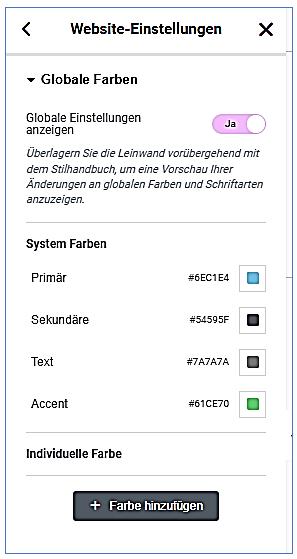
In Elementor können Sie die globalen Farben für Ihre Website festlegen, um ein konsistentes Design zu gewährleisten. Hier sind Beispiele für gängige Farben:
Globale Einstellungen: Ja/Nein
- Globale Einstellungen anzeigen: Ja –
Dies ermöglicht es Ihnen, die globalen Farben und Schriften zentral zu verwalten, was die Konsistenz und Effizienz beim Design verbessert. - Globale Einstellungen anzeigen: Nein –
Wenn Sie diese Option deaktivieren, müssen Sie Farben und Schriften für jedes Element individuell einstellen, was zeitaufwändiger sein kann.
Globale Farben festgelegt
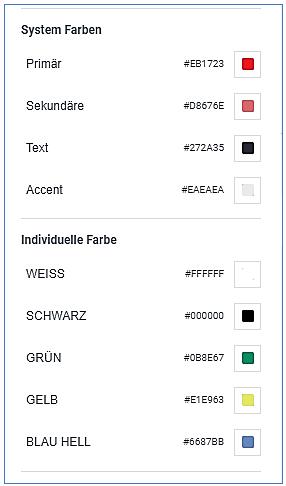
Globale Farben - Farbmuster
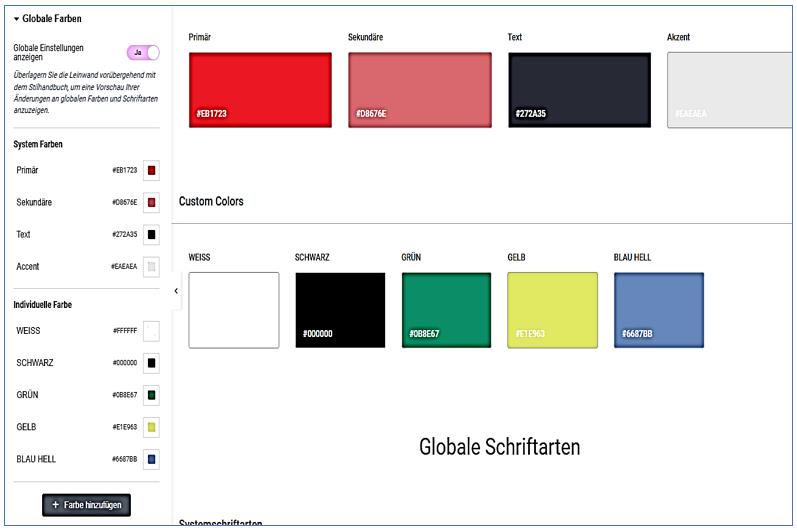
Globale Farben Theme Builder
- Primärfarbe: #E2B32A - GELB
- Buttonfarbe: #39C7CE - BLAU-GRÜN
- Hintergrund 1: #525252 - HELL-GRAU
Hintergrund 2: #7E7E7E - DUNKEL-GRAU - Überschriften: Antonio
- Text: Montserrat