Theme-Builder - Kategorieseite - Archivseite
Kategorieseiten und Archivseiten sind zwei unterschiedliche Arten von Seiten, die vor allem in Content-Management-Systemen (CMS) wie WordPress oder in der Informationsorganisation verwendet werden. Beide dienen der Strukturierung und Navigation, haben jedoch unterschiedliche Zwecke und Funktionen.
1. Kategorieseite
Eine Kategorieseite dient dazu, Inhalte nach bestimmten Themen oder Merkmalen zu gruppieren. Sie ist eine Art "Sammelseite", die alle Inhalte (z. B. Blogbeiträge, Produkte oder Artikel) anzeigt, die einer bestimmten Kategorie zugeordnet sind.
- Merkmale:
- Inhalte werden nach Themen oder Oberbegriffen geordnet.
- Sie hilft Nutzern, verwandte Inhalte zu finden.
- Oft hierarchisch organisiert (z. B. Hauptkategorien und Unterkategorien).
- Beispiele:
- In einem Online-Shop: Eine Kategorieseite für "Damenbekleidung" zeigt alle Produkte, die dieser Kategorie zugeordnet sind, wie Kleider, Hosen oder Blusen.
- In einem Blog: Eine Kategorieseite für "Rezeptideen" listet alle Blogbeiträge, die sich mit Rezepten beschäftigen.
2. Archivseite
Eine Archivseite ist eine Seite, die Inhalte nach zeitlichen oder anderen systematischen Kriterien organisiert. Sie wird oft verwendet, um ältere Inhalte zugänglich zu machen, die nicht mehr auf der Startseite oder in aktuellen Kategorien angezeigt werden.
- Merkmale:
- Inhalte werden nach Zeit (z. B. Monat, Jahr) oder anderen Kriterien (z. B. Autor, Schlagwort) geordnet.
- Sie dient der Langzeitorganisation und erleichtert den Zugriff auf ältere Inhalte.
- Archivseiten sind oft automatisch generiert, z. B. in WordPress.
- Beispiele:
- Ein Blog-Archiv, das Beiträge nach Monaten sortiert, z. B. "April 2025".
- Ein Archiv für Diskussionsseiten in Wikipedia, das ältere Diskussionen speichert, um die Übersichtlichkeit zu wahren.
Zusammenfassung des Unterschieds
- Kategorieseite: Gruppiert Inhalte nach Themen oder Merkmalen.
- Archivseite: Organisiert Inhalte nach zeitlichen oder systematischen Kriterien.
Beide Seitenarten sind wichtig für die Navigation und Strukturierung von Inhalten, erfüllen jedoch unterschiedliche Zwecke.
Theme-Builder öffnen
WordPress Dashboard / Templates / Theme-Builder / Option: Archiv / Add New
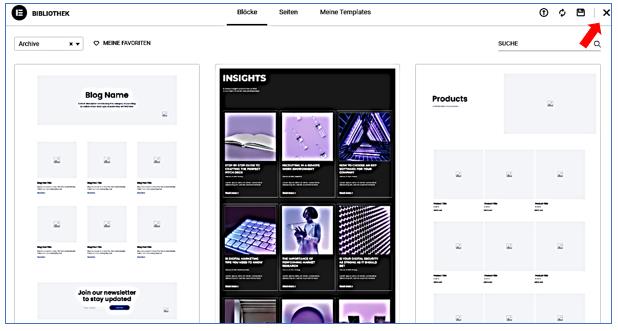
Sie klicken auf das X rechts oben und verwenden keine Vorlage, sondern erstellen diese Archivseite neu.
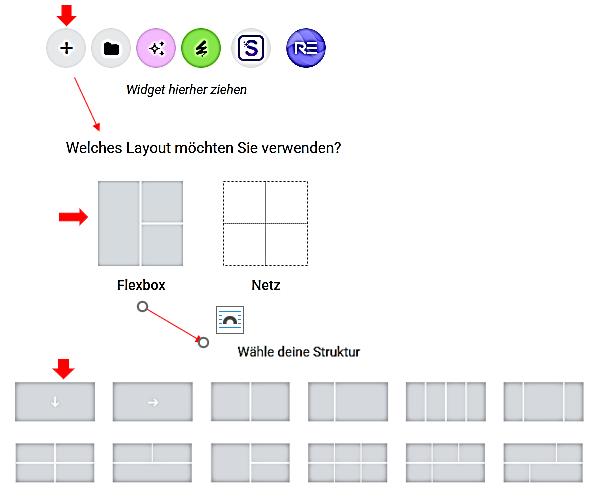
Container (vertikal) hinzufügen
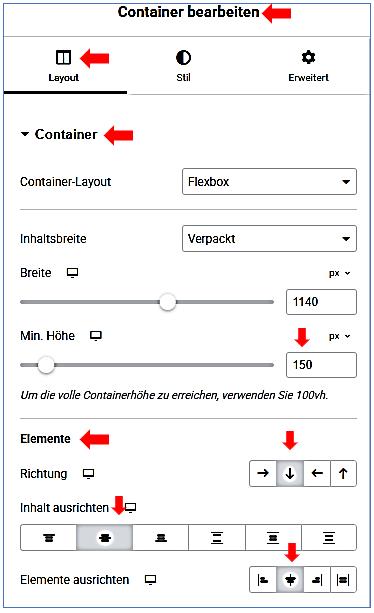
Diesen Container konfigurieren
Container bearbeiten / Layout / Elemente
Mindesthöhe: 150px
Richtung: vertikal
Inhalt ausrichten: zentriert
Elemente ausrichten: zentriert
Container bearbeiten / Stil / Hintergrund / Hintergrundfarbe
Hintergrundfarbe: dunkelgrau
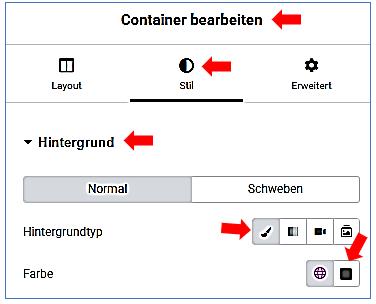
Überschrift Theme-Builder <H1>
Überschrift bearbeiten / Stil / Überschrift / Textfarbe / weiß

Weiteren Container (vertikal) darunter hinzufügen
Container bearbeiten / Layout / Container /
Breite: 800px
Container bearbeiten / Stil / Hintergrund /
Hintergrundfarbe: hellbeige
Container bearbeiten / Erweitert / Layout / Innenabstand
Padding: oben + unten jeweils 50px
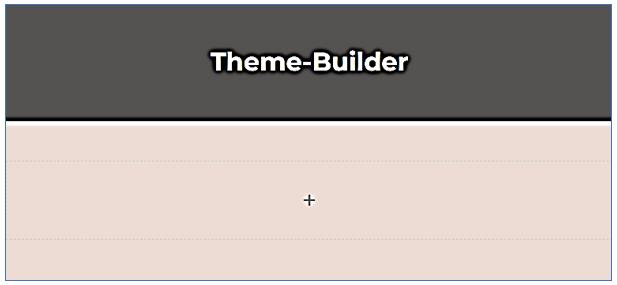
Überschrift einfügen
Überschrift bearbeiten / Stil
Textfarbe: schwarz
Schriftgröße: 30px
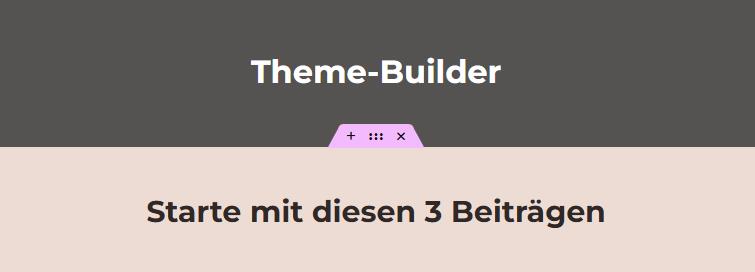
darunter Beiträge (Posts) Widget hinzufügen 
Widget Posts bearbeiten / Inhalt / Layout / Oberfläche: Karten / Spalten 3, Anzahl Beiträge 3
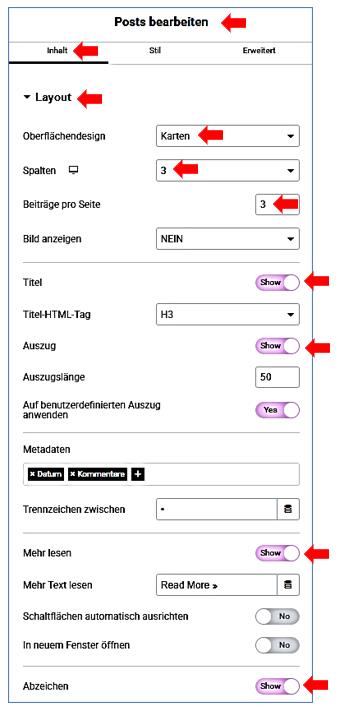
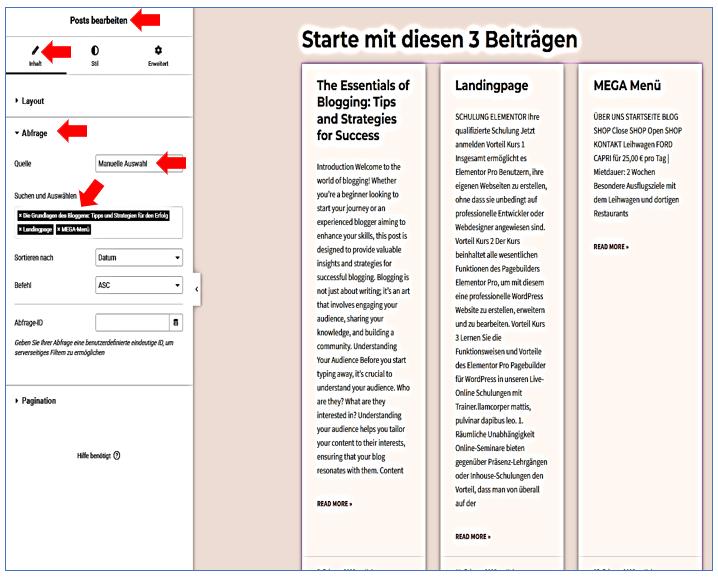
Beiträge manuell aussuchen
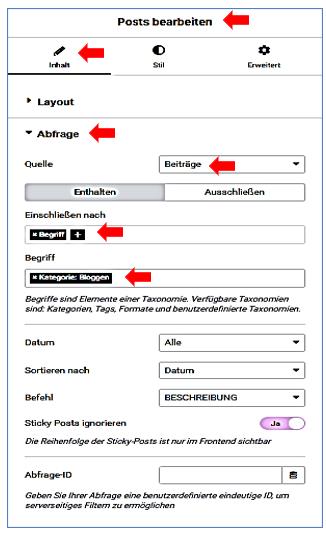
Beiträge einer bestimmten Kategorie anzeigen
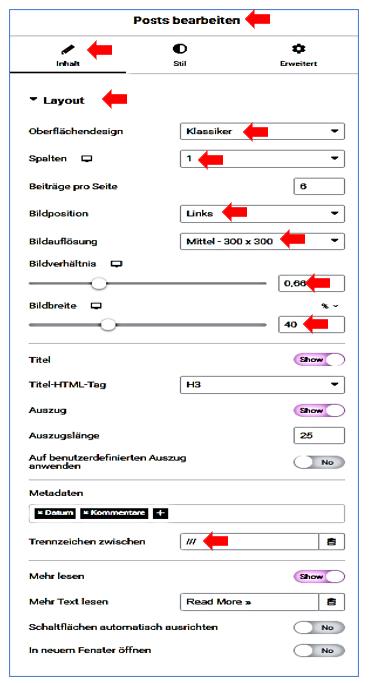
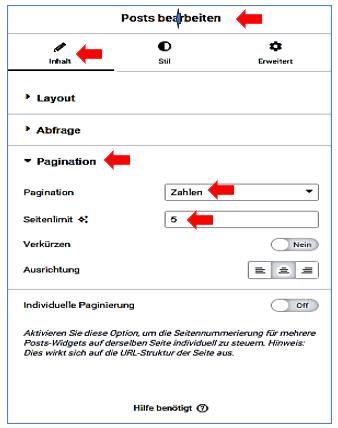
Beiträge bearbeiten / Inhalt / Layout
Beiträge bearbeiten / Inhalt / Abfrage / Layout (Kategorie auswählen)
Beiträge bearbeiten / Inhalt / Pagibation / Zahlen
Anzeige Beiträge mit Bild nach Kategorie

Mobile Ansicht
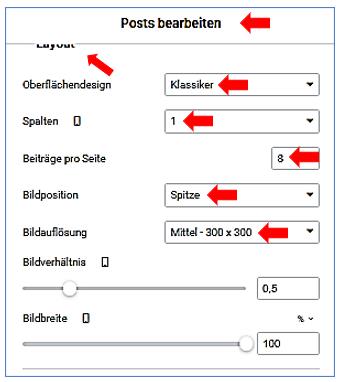
Beiträge bearbeiten / Layout /
Oberflächen-Design: Klassiker
Spalten: 1
Beiträge pro Seite: 3
Bildposition: oben (Spitze)
Frontend: Mobile Ansicht

Theme-Builder - 404 Fehlerseite
Eine 404-Fehlerseite wird angezeigt, wenn ein Benutzer versucht, eine Seite auf einer Website aufzurufen, die nicht existiert. Dies kann passieren, wenn ein Link fehlerhaft ist, die Seite gelöscht wurde oder der Benutzer die URL falsch eingegeben hat. Standardmäßig zeigt ein Webserver eine generische Fehlermeldung wie „404 – Seite nicht gefunden“ an, was für Besucher oft frustrierend ist und die Benutzererfahrung negativ beeinflussen kann .
Warum ist eine 404-Fehlerseite wichtig?
Eine gut gestaltete 404-Seite kann mehr als nur eine Fehlermeldung sein. Sie bietet die Möglichkeit, Besucher auf der Website zu halten, sie zu unterhalten oder sie auf andere Inhalte zu lenken. Kreative und benutzerfreundliche 404-Seiten können sogar als Marketing-Tool genutzt werden, um die Marke zu stärken und die Besucherbindung zu erhöhen .
Anwendung von 404-Fehlerseiten
- Benutzerführung:
Eine 404-Seite sollte den Benutzer klar darüber informieren, dass die gewünschte Seite nicht gefunden wurde, und ihm gleichzeitig Alternativen bieten, wie z. B. Links zur Startseite oder einer Suchfunktion. - Markenkommunikation:
Kreative Designs oder humorvolle Texte können die Persönlichkeit Ihrer Marke unterstreichen und den Frust der Benutzer minimieren. - SEO-Optimierung:
Eine gut gestaltete 404-Seite kann verhindern, dass Benutzer die Website sofort verlassen, was sich positiv auf die Absprungrate und damit auf das SEO-Ranking auswirkt.
Drei Beispiele für kreative 404-Fehlerseiten
- Humorvolle Gestaltung:
Einige Websites nutzen humorvolle Texte oder witzige Animationen, um die Aufmerksamkeit der Besucher zu halten. Zum Beispiel könnte ein lustiger Spruch wie „Ups, wir haben uns wohl verlaufen!“ oder eine animierte Figur die Seite auflockern. - Interaktive Elemente:
Manche 404-Seiten bieten interaktive Spiele oder kleine Rätsel an, um die Besucher zu unterhalten. Dies kann die Verweildauer auf der Website erhöhen und die Nutzererfahrung verbessern. - Marken bezogene Designs:
Unternehmen können ihre 404-Seite so gestalten, dass sie perfekt zur Corporate Identity passt. Ein Beispiel wäre eine Seite, die das Logo oder die Farben der Marke kreativ integriert und gleichzeitig Links zu beliebten Inhalten bietet.
Fazit
Eine 404-Fehlerseite ist mehr als nur eine Fehlermeldung – sie ist eine Chance, die Benutzererfahrung zu verbessern, die Marke zu stärken und Besucher auf der Website zu halten. Mit kreativen Designs, klarer Benutzerführung und einer Prise Humor können Sie aus einem potenziellen Problem einen Vorteil machen!
404-Fehlerseite einrichten
Theme-Builder / Error 404 / Add New /
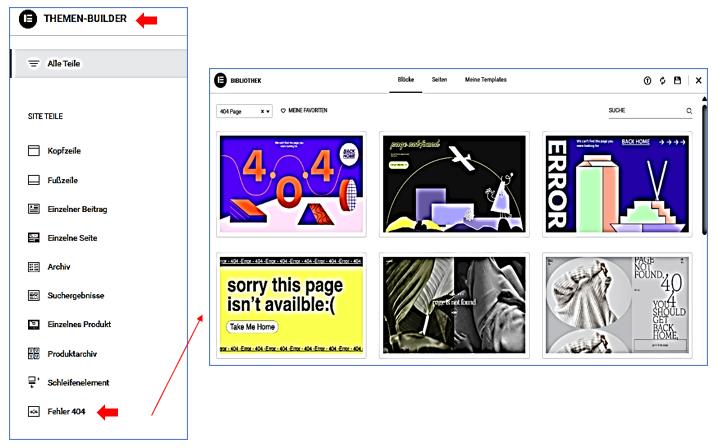
Klicke auf das X ganz rechts oben
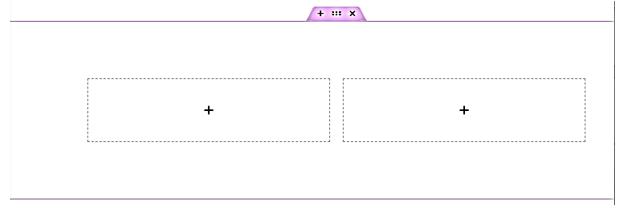
Container mit 2 Spalten erstellen
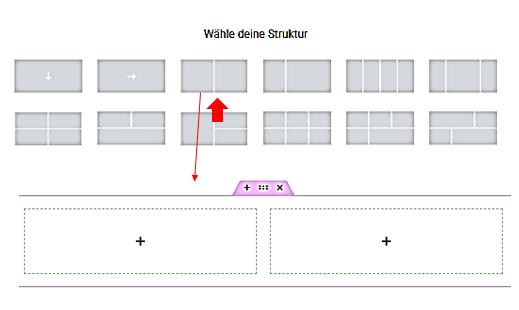
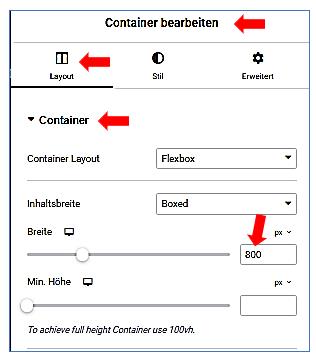
Container konfigurieren
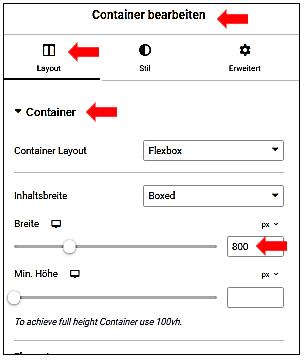
Container bearbeiten / Layout / Container / Breite: 800 px
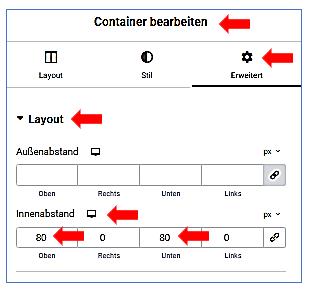
Container bearbeiten / Erweitert / Layout /
Innenabstand oben+unten jeweils 80px
Linke Spalte Überschrift
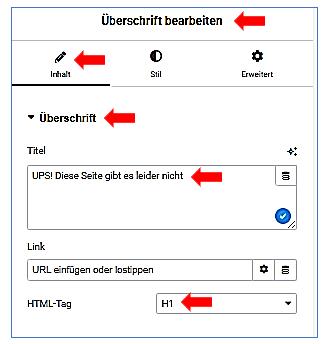
Überschrift bearbeiten / Inhalt / Überschrift /
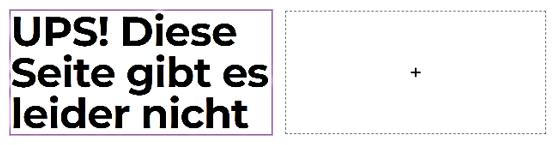
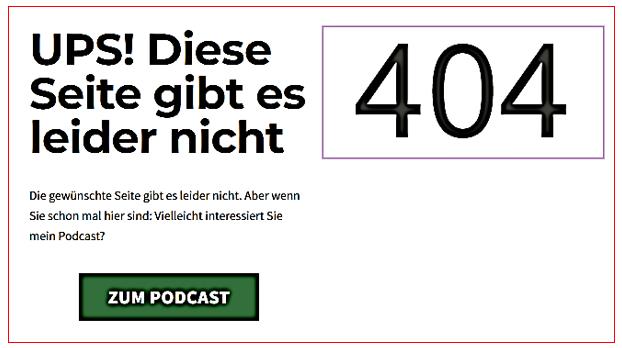
Titel: UPS! Diese Seite gibt es leider nicht / HTML-Tag <h1>
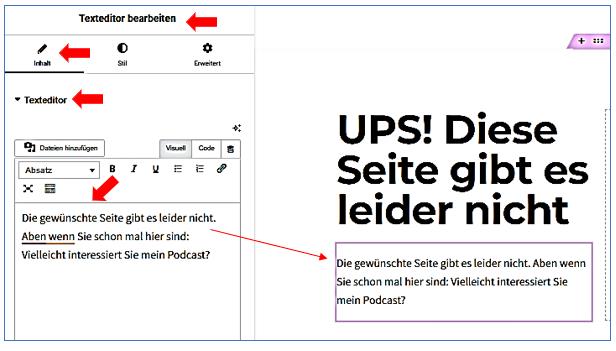
Texteditor darunter einfügen
Texteditor bearbeiten / Inhalt / Texteditor /
Die gewünschte Seite gibt es leider nicht. Aber wenn Sie schon mal hier sind: Vielleicht interessiert Sie mein Podcast?
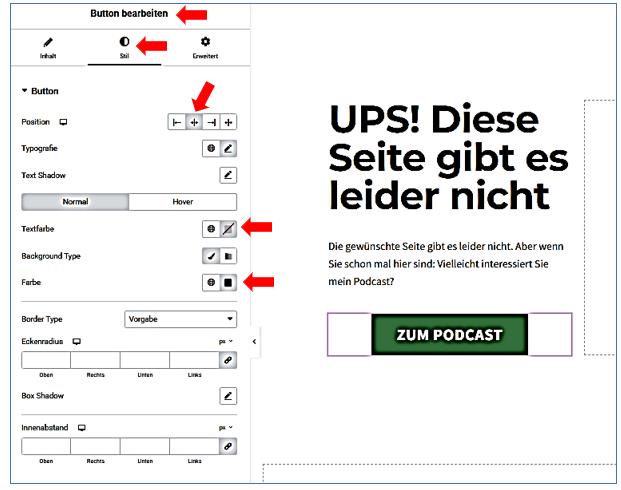
Button darunter einfügen ZUM PODCAST
Button bearbeiten / Stil / Button
Rechte Spalte konfigurieren
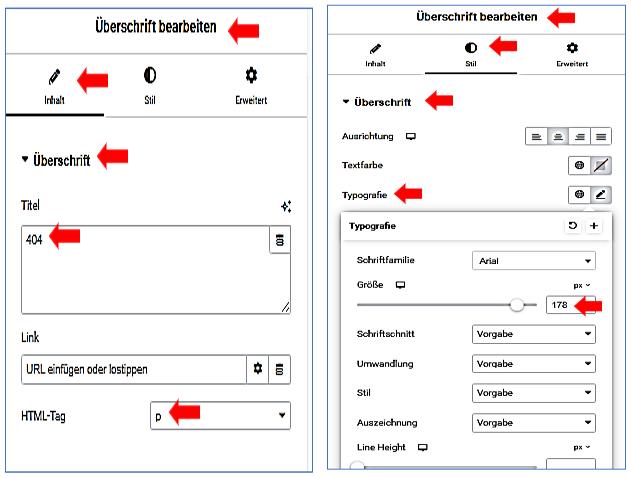
Überschrift 404 einfügen als Text und sehr groß machen
Container für die Suchen-Funktion einfügen
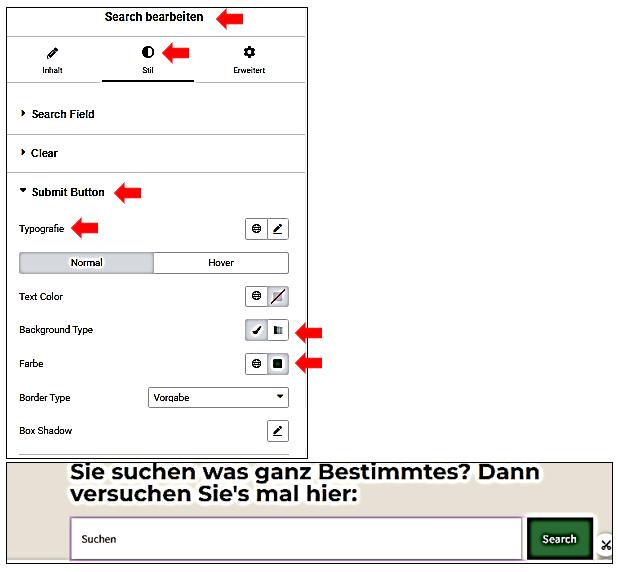
Neuen Container einfügen, Breite 800px und Überschrift vom oberen Container einfügen. Hintergrund hellbeige

Suchformular einfügen
Widget- installieren:
Ultimate Addons for Elementor
Einen Header oder Footer in der kostenlosen Elementor-Version kann nicht einfach erstellt werden. Hierzu benötigen Sie ein Widget.
Plugins / Neues Plugin hinzufügen / Widget-Namen: Ultimate Addons for Elementor
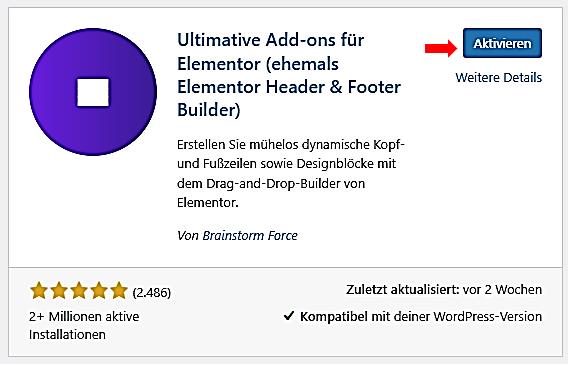
Jetzt installieren / Aktivieren
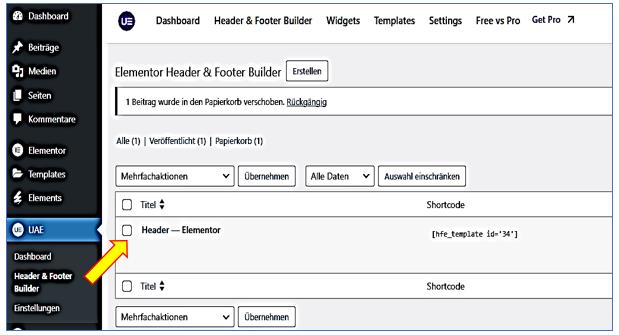
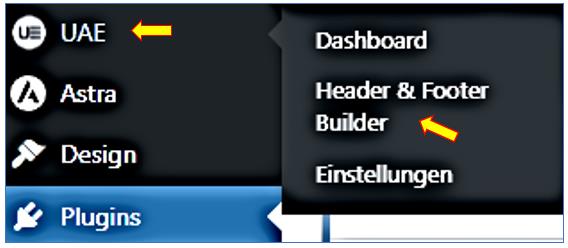
Header & Footer Builder aufrufen
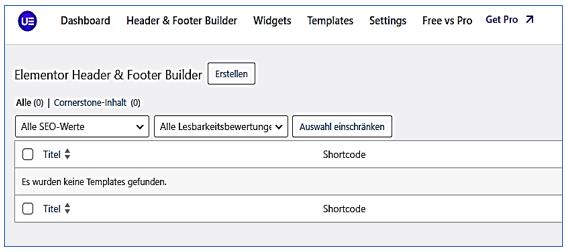
Noch sind weder Footer noch Header angelegt
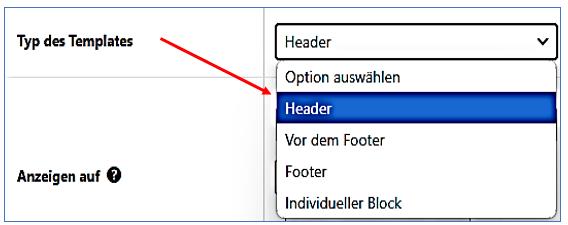
Typ des Templates
- Neues Template hinzufügen:
Klicken Sie auf Neu hinzufügen und wählen Sie Header aus der Dropdown-Liste. - Template benennen:
Geben Sie Ihrem Header-Template einen Namen, z. B. „Header“. - Typ des Templates
Hier können Sie zwischen verschiedenen Header-Layouts wählen, z. B.:- Standard Header:
Ein einfacher Header mit Logo und Navigation. - Sticky Header:
Ein Header, der beim Scrollen oben bleibt. - Transparent Header:
Ein Header, der transparent ist und über den Inhalt gelegt wird.
- Standard Header:
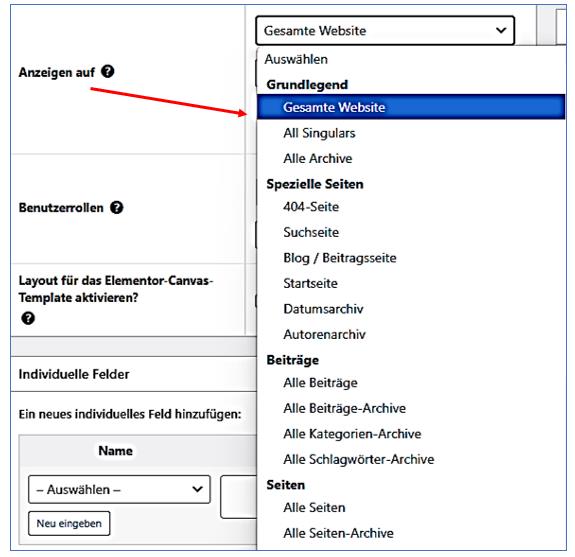
Anzeigen auf
Wählen Sie aus, wo der Header angezeigt werden soll:
- Auf der gesamten Website:
Der Header wird auf allen Seiten angezeigt. - Nur auf bestimmten Seiten oder in bestimmten Beiträgen
Wählen Sie spezifische Seiten oder Beiträge aus, auf denen der Header angezeigt werden soll. - Kategorien oder Tags:
Sie können den Header auch nur für bestimmte Kategorien oder Tags aktivieren. - Nur auf einer bestimmten Seite
Anzeige des Headers nur auf der Home-Seite
Sie können auch mehrere Seiten festlegen, auf denen der Header oder Footer gezeigt werden soll.
Benutzerrollen
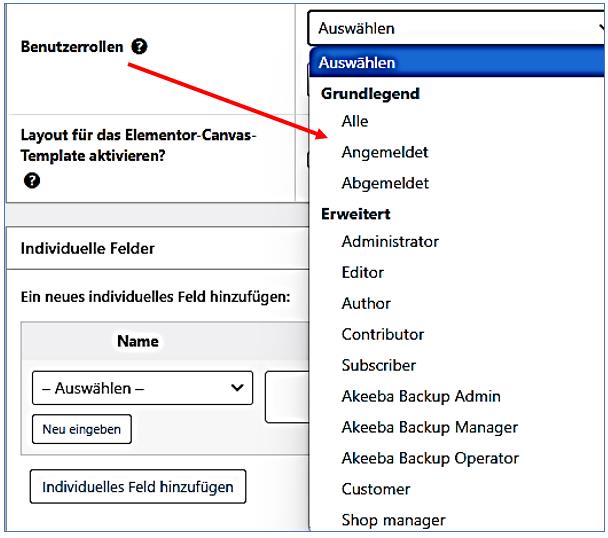
Layout für das Elementor-Canvas-Template aktivieren?

In Elementor: Canvas-Template aktivieren: 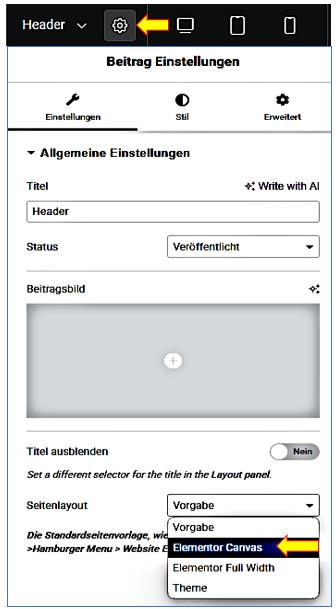
Wenn Sie ein Canvas-Template verwenden möchten, um einen Header ohne Ablenkungen zu erstellen, aktivieren Sie diese Option. Wählen Sie im Layout-Bereich die Option Elementor Canvas aus. Dies entfernt alle anderen Elemente und gibt Ihnen eine leere Seite, um Ihren Header zu gestalten.
Auf der leeren Seite fügen Sie Ihre gewünschten Elemente hinzu, wie Logo, Navigation und andere Widgets, um den Header nach Ihren Vorstellungen zu gestalten.
Menü für den Header anlegen
Design / Menüs / Erstelle ein neues Menü /
Name: Main Menu / Position im Theme: Primäres Menü
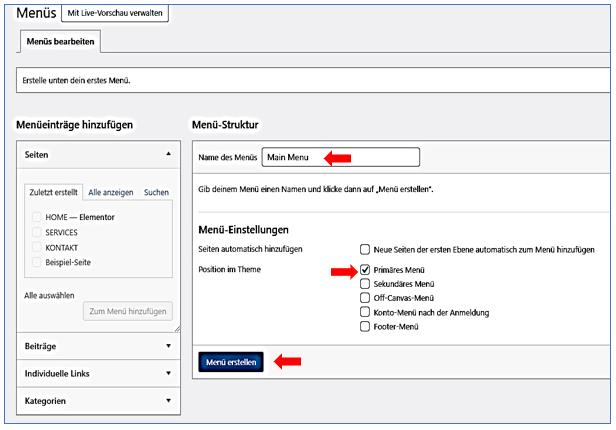
Menü erstellen
Menüeinträge hinzufügen
Design / Menüs / Main Menu / Seiten - Zum Menü hinzufügen
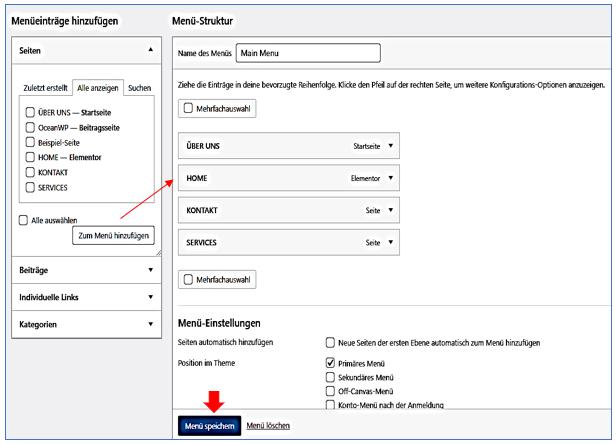
Menü speichern
Menü wurde angelegt

Header anlegen
Eine leere Canvas-Seite wird angezeigt, in die wir dann den Header integrieren.
Envato Elements Vorlagen (siehe OceanWP ) sind installiert.
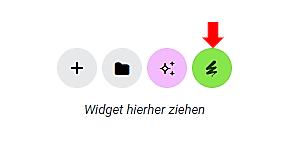
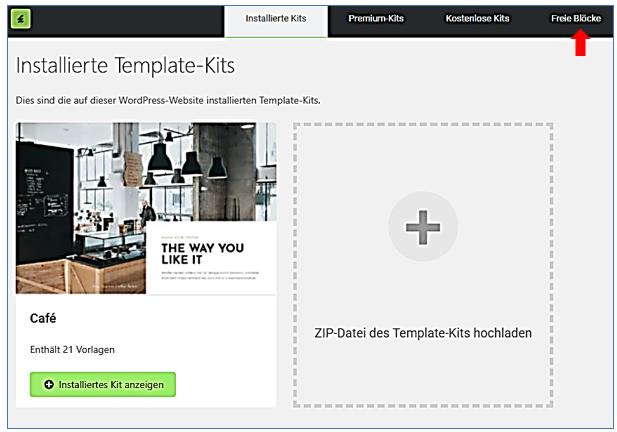
Reiter: Freie Blöcke
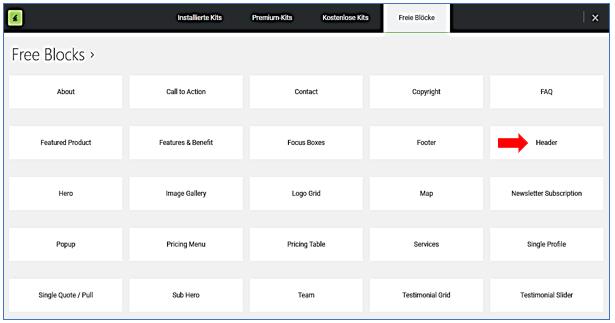
Kostenlosen Blockbereich Header wählen
Header Block mit Navigation auswählen
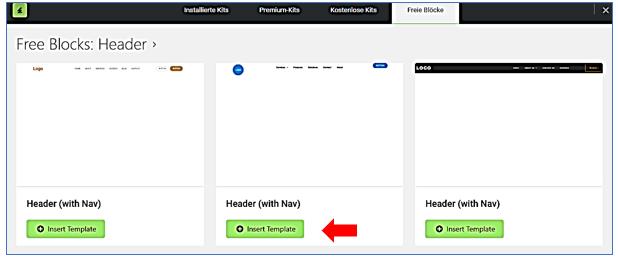
Insert Template
Header-Block wurde eingefügt
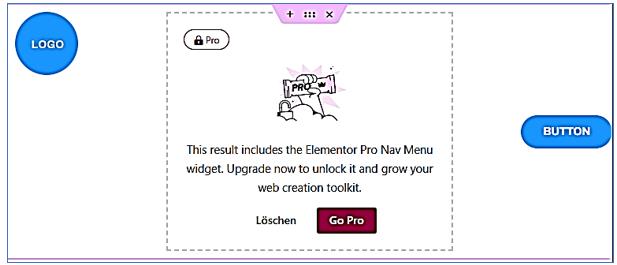
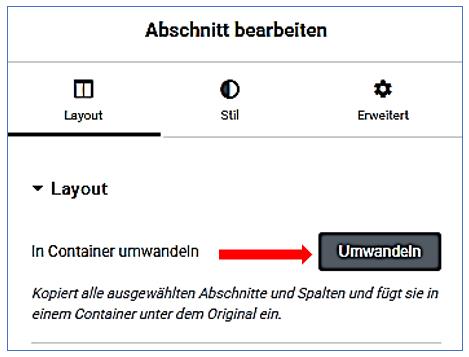
Block in Container umwandeln
Die Vorlage besteht noch aus einem Abschnitt, dem früheren Elementor Design. Heute arbeitet Elementor nur noch mit Containern, daher diesen Abschnitt in einen Container umwandeln und danach den Abschnitt löschen.
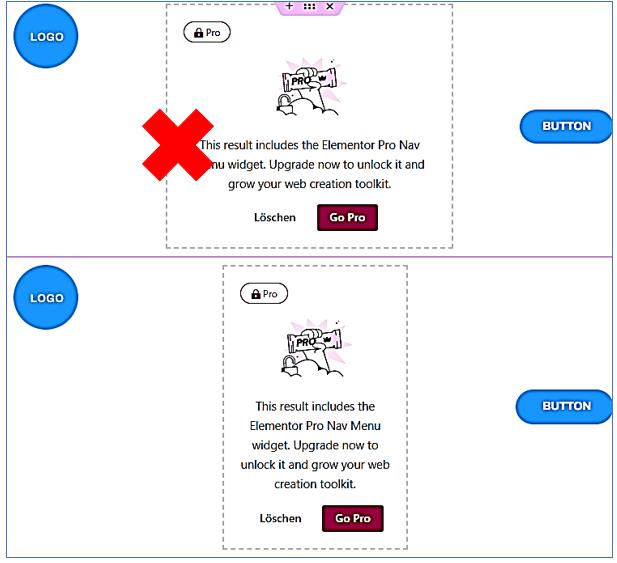
den oberen Bereich löschen
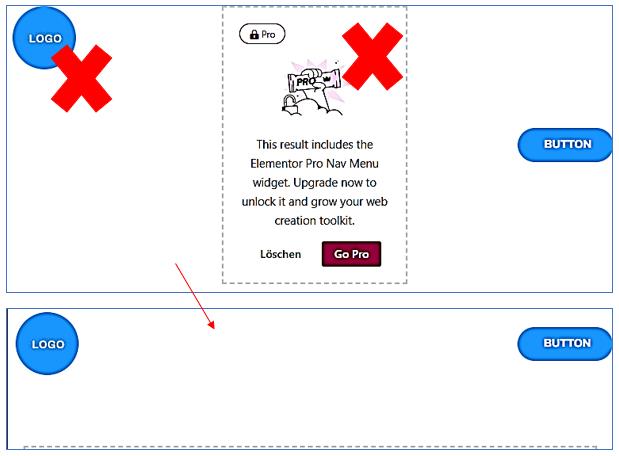
Anzeige für PRO und auch Logo löschen
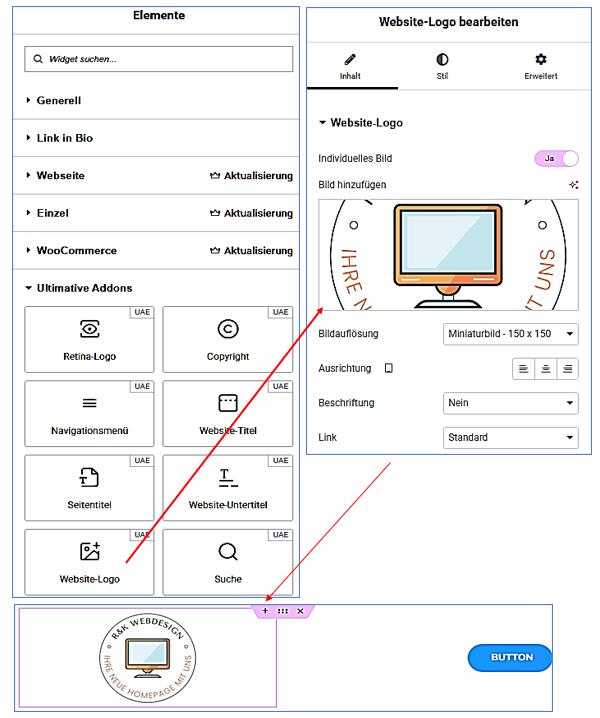
Envato-Widget Website-Logo links nach oben hinziehen
Logo verwenden, das im Customizer ausgewählt wurde.
Navigationsmenü-Widget in die Mitte ziehen
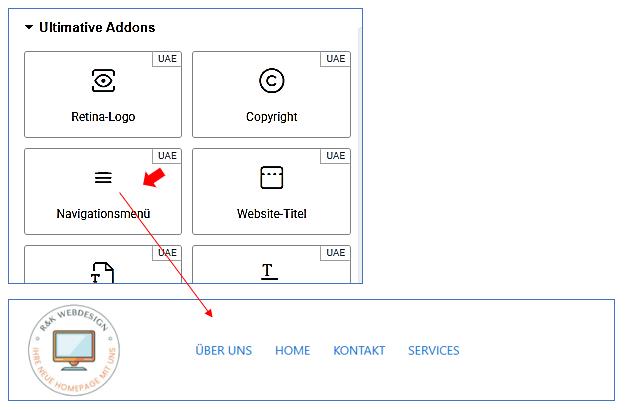
Header Builder - Header dort angezeigt